


摘要:本指南介绍了驱动包最新版的安装步骤,适用于初学者和进阶用户。通过简洁明了的说明和详细的操作步骤,帮助用户快速了解驱动包的安装过程,从而顺利完成驱动的安装和更新。该驱动包适用于各种设备和系统,可提升设备性能和稳定性。
本文旨在指导初学者及进阶用户如何安装与更新驱动包,确保计算机硬件设备能够正常工作并发挥最佳性能,以下是详细的步骤指南:
了解驱动包
1、定义:驱动包是计算机中的一组文件,用于控制特定设备的行为,如显卡、声卡、打印机等。

2、作用:确保硬件设备与操作系统之间的兼容性,并发挥设备的最佳性能。
查找最新版驱动包
1、确定设备型号:需要知道您的硬件设备型号,以便找到相应的驱动包。
2、访问制造商官网:大多数设备制造商会在其官方网站上提供驱动下载。
3、使用搜索引擎:通过搜索设备型号及关键词“驱动下载”,可找到相关下载链接。
下载驱动包
1、确保网络安全:在下载驱动包时,请确保网络连接安全,避免访问恶意网站。
2、选择合适的版本:根据您的设备型号及操作系统版本,选择相应的驱动包。
3、开始下载:点击下载链接,等待驱动包下载完成。
安装驱动包
详细步骤:
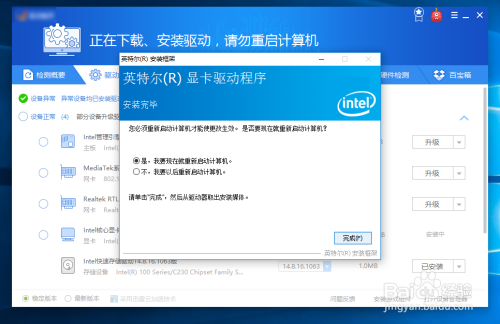
1、准备安装:确保设备已连接到互联网,并具备管理员权限。
2、关闭不必要程序:避免安装过程中的冲突,关闭所有正在运行的不必要程序。
3、执行安装程序:找到已下载的驱动包文件(通常为压缩文件),解压缩后运行安装程序。
4、遵循安装向导:按照提示操作,通常只需点击“下一步”并接受默认设置。
5、等待安装完成:安装过程可能需要一些时间,请耐心等待。
验证驱动安装
1、设备管理器:打开设备管理器,查看设备状态,如果驱动已正确安装,设备将显示正常状态。
2、性能测试:运行性能测试程序,检查设备性能是否有所提升。
3、官方验证:访问制造商官网,查看是否有关于驱动安装的确认信息。

常见问题及解决方案
可能遇到的问题包括安装失败、冲突问题和性能问题,针对这些问题,提供了相应的解决方案。
更新驱动包
1、定期检查:为了保持设备性能及安全性,建议定期检查并更新驱动包。
2、使用工具:部分第三方工具可自动检测并更新驱动包,可以选择使用这些工具。
3、备份:在更新驱动之前,请备份当前驱动,以便在出现问题时回滚。
本文为初学者及进阶用户提供了详细的驱动包安装与更新步骤指南,遵循本文的指导,您可以轻松地找到、下载、安装及更新驱动包,确保设备始终处于最佳状态,如遇到问题,可查阅相关教程或联系制造商客服寻求帮助。


 京公网安备11000000000001号
 京ICP备11000001号